
「更新ボタン」があるから事故が起きる。Web APIとVBAで”正常性バイアス”を排除する「完全全自動ガントチャート」の作り方【新春連載:「卒Excel」ロードマップ 完結編】
※この記事は、筆者(上野)の過去の個人的な実体験に基づき、製造業におけるデータ活用の課題と「伴走支援」の重要性について考察したものです。ケーエスピー株式会社の公式な見解や、特定の企業様(過去の在籍企業を含む)を批判・評価する意図は一切ございません。
こんにちは、システムエンジニアの上野です。
全3回でお届けしている「卒Excel」ロードマップ、いよいよ完結編です。 今回は、私が製造業の現場にいた頃に作成し、実際に運用していた「ガントチャート」のコードを公開します。一部加筆していますが。
テーマは、「人間の『だろう運転』を、技術で強制的に排除する」です。
1. 「更新ボタン」は、責任の空白地帯を生む
システム開発のセオリーでは、画面のデータを最新にするための「更新(Refresh)」ボタンをつけるのが正解とされています。 しかし、現場において、このボタンは「事故の元」でしかありません。
なぜなら、更新ボタンは「いつでも押せる」からです。 「入力が終わった後」でも、「見る前」でも、「保存する前」でも押せてしまう。 この「任意性」が、現場に恐ろしい心理的バイアスを生みます。
「誰かが押してくれてるだろう」という罠
忙しい朝、工程表を開いた現場リーダーはこう思います。
- 「まあ、担当の〇〇さんが入力した後に更新してるだろう」
- 「昨日誰かが保存した時点で、最新になってるだろう」
そうやって誰もボタンを押さず、「反映されていない(古い)バー」を見て指示を出し、段取りを間違える。
普段は押しているのにその日は話しかけられて、押し忘れたたまま、段取りを間違える。
これが現場で起きる事故の正体でした。
悪いのは、更新を忘れた人間ではありません。 「情報の鮮度を、人間の『意志』や『記憶』に委ねている設計」そのものが間違っているのだと思いました。
2. なぜPower Queryではなく、あえてVBAなのか
最近のExcelには「Power Query」という便利な機能があり、Web上のデータを取得したり、表を加工したりできます。 「祝日データの取得」や「ガントチャートの集計」も、Power Queryで可能です。
しかし、私はあえて使いませんでした。 なぜなら、Power Queryも結局は「クエリの更新」というアクションが必要だからです。
「カレンダーが黒い」というだけで、人は騙される
特に危険なのが「祝日設定」です。 Power Queryで祝日を取ってくる仕組みを作ったとして、その更新頻度は「年に1回(年末)」くらいでしょう。 断言しますが、そんな低頻度のルーチンワーク、現場の人間(私)は100%忘れます。
というより、引継ぎを忘れて、そのファイルを使う人が冷や汗をかくことになる自信がありました。
もし更新を忘れて年を越すと、どうなるか。 「成人の日(祝日)」が、カレンダー上で「平日(黒字)」のまま表示されます。
これを見た担当者は、何の疑いもなく「よし、1月13日(成人の日)に出荷しよう」と計画を立てます。あるいは、「今週は5日間フルで稼働できるな」と勘違いし、パンパンの製造予定を詰め込みます。
そして直前になって気づくのです。 「あれ、この日、休みじゃん……」
出荷トラックの手配ミス、あるいは無理な工程による現場の残業地獄。 これらはすべて、「カレンダーが最新ではなかった」ことから始まる悲劇です。
だから私は決めました。 「人間を信じるな。ファイルを開いた瞬間、強制的にカレンダーを最新にしろ」
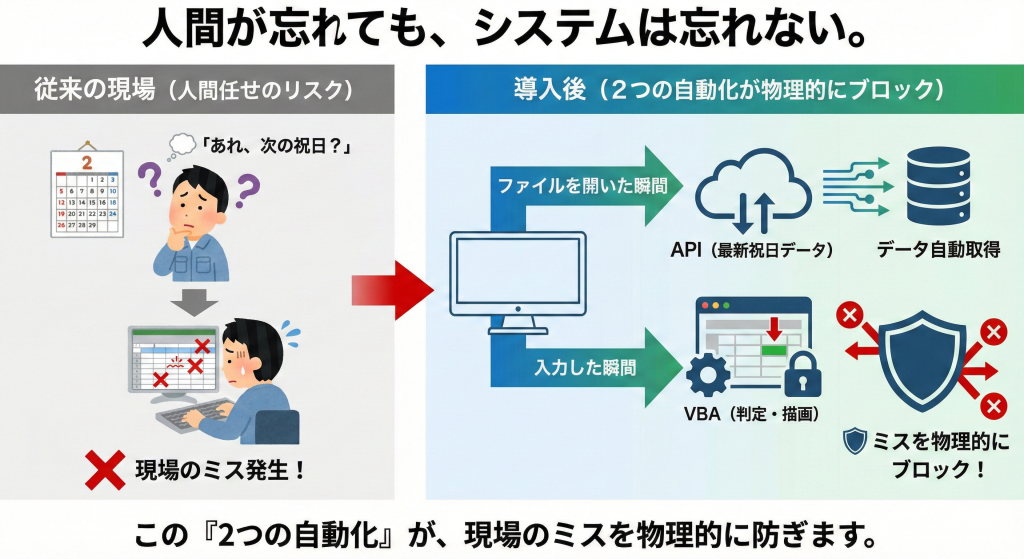
(※イメージ図です。ナノバナナ(AI)で生成したら、壮大なサービス紹介風&文字崩れが発生しましたが、雰囲気で感じ取ってください)
3. 【コード公開】これが「強制自動化」の実装だ
これからお見せするのは、「ユーザーに1クリックもさせない(判断させない)」ためのVBAコードです。
① 開いた瞬間、強制的に祝日を取りに行く
' GitHub上のAPIから、最新の祝日データを自動取得
Sub UpdateHolidayList()
    ' ...(省略)...
    url = "https://holidays-jp.github.io/api/v1/" & y & "/date.json"
    http.Open "GET", url, False
    http.Send
    ' ...(取得したJSONを分解してシートに書き込む)...
End Sub
まず、Workbook_Open(ファイルを開いた瞬間)に、以下のコードが走ります。 ユーザーが「更新しよう」と思わなくても、Excelが勝手にWeb APIを叩きに行きます。
これにより、「来年の祝日設定」というタスク自体が消滅します。 人間が忘れていても、プログラムは忘れません。祝日は常に赤く染まり、そこに予定を入れようとすれば「あ、休みか」と直感的に気づけます。
② 入力した瞬間、強制的にバーを引き直す
次に、ガントチャートの描画です。 「入力が終わったら更新ボタンを押す」という運用は、「押し忘れ」を生みます。 そこで、「セルの中身が変わった(Enterキーを押した)瞬間」を検知して、その行のバーを即座に描き変えるVBAを組みました。
' セルが変更されたら、即座に描画処理を呼ぶ
Private Sub Worksheet_Change(ByVal Target As Range)
    ' ...(対象範囲外なら無視する判定)...
    Call Gantt_Main(isct)
End Sub
これなら、「入力したのにバーが古い」という状態は、物理的に発生し得ません。 画面に見えているものが、常に正解です。
【実物公開】サンプルファイルをプレゼント
今回の記事で解説した「完全全自動ガントチャート」を、読者の皆様にプレゼントします。 コードはロックしていません。Alt + F11 を押して、中身を見てください。つたないコードですがご了承ください。。。
自分で作りたい人へ:全ソースコード公開
セキュリティの都合でファイルをダウンロードできない方や、コードを勉強したい方のために、全コードを掲載します。 以下の「▶」ボタンを押して、コードをコピーし、標準モジュールに貼り付けてください。
ソースコード
ステップ1:標準モジュール(計算の本体)
VBAの画面で「挿入」→「標準モジュール」を選び、以下のコードを貼り付けます。これが自動化の「脳みそ」部分です。
VB.Net
' ==============================================================================
' モジュール名:MainLogic
' 役割:祝日取得とガントチャート描画の「実行部隊」
' ==============================================================================
Option Explicit

' 【設定エリア】
Public Const COL_START_DATE As Long = 2   ' 開始日の列 (B列)
Public Const COL_END_DATE As Long = 3     ' 終了日の列 (C列)
Public Const COL_CAL_START As Long = 5    ' カレンダー開始列 (E列)
Public Const ROW_HEADER As Long = 10      ' カレンダーの日付行
Public Const SHEET_HOLIDAY As String = "祝日リスト"

' ------------------------------------------------------------------------------
' 機能1:Web APIから祝日を取得する
' ------------------------------------------------------------------------------
Sub UpdateHolidayList()
    Dim ws As Worksheet
    Dim http As Object
    Dim url As String
    Dim y As Long
    Dim resText As String
    Dim items As Variant
    Dim oneItem As Variant
    Dim datePart As Variant
    Dim dateStr As String
    Dim nameStr As String
    Dim targetCell As Range

    Dim successCount As Long
    Dim dataCache As Object
    Set dataCache = CreateObject("Scripting.Dictionary")

    ' シート準備
    On Error Resume Next
    Set ws = ThisWorkbook.Sheets(SHEET_HOLIDAY)
    On Error GoTo 0
    If ws Is Nothing Then
        Set ws = ThisWorkbook.Sheets.Add(After:=ThisWorkbook.Sheets(ThisWorkbook.Sheets.Count))
        ws.Name = SHEET_HOLIDAY
    End If

    Set http = CreateObject("MSXML2.XMLHTTP")
    On Error Resume Next

    successCount = 0

    ' APIから前後1年分の祝日を取得
    For y = Year(Date) - 1 To Year(Date) + 1
        url = "https://holidays-jp.github.io/api/v1/" & y & "/date.json"
        http.Open "GET", url, False
        http.Send

        If http.Status = 200 Then
            successCount = successCount + 1
            resText = http.responseText

            ' 簡易JSONパース
            resText = Replace(resText, "{", "")
            resText = Replace(resText, "}", "")
            resText = Replace(resText, """", "")
            resText = Replace(resText, vbCr, "")
            resText = Replace(resText, vbLf, "")
            items = Split(resText, ",")

            For Each oneItem In items
                datePart = Split(oneItem, ":")
                If UBound(datePart) >= 1 Then
                    dateStr = Trim(datePart(0))
                    nameStr = Trim(datePart(1))
                    If IsDate(dateStr) Then dataCache(dateStr) = nameStr
                End If
            Next oneItem
        End If
    Next y

    On Error GoTo 0
    Set http = Nothing

    ' 取得成功時のみ書き込み
    If successCount > 0 Then
        ws.Range("A:B").ClearContents
        ws.Range("A1:B1").Value = Array("日付", "祝日名")
        Set targetCell = ws.Range("A2")

        Dim k As Variant
        For Each k In dataCache.Keys
            targetCell.Value = CDate(k)
            targetCell.Offset(0, 1).Value = dataCache(k)
            Set targetCell = targetCell.Offset(1, 0)
        Next k

        ' 仕上げ(ソート等)
        If ws.Cells(ws.Rows.Count, 1).End(xlUp).Row > 1 Then
            ws.Range("A:B").Sort Key1:=ws.Range("A2"), Order1:=xlAscending, Header:=xlYes
            ws.Range("A2", ws.Cells(ws.Rows.Count, 1).End(xlUp)).NumberFormatLocal = "yyyy/m/d"
        End If
    End If
End Sub

' ------------------------------------------------------------------------------
' 機能2:ガントチャートの描画メイン処理
' ------------------------------------------------------------------------------
Public Sub Gantt_Main(ByVal Target As Range)
    On Error GoTo ErrorHandler
    Application.ScreenUpdating = False
    Application.EnableEvents = False
    Dim calcMode As Long
    calcMode = Application.Calculation
    Application.Calculation = xlCalculationManual

    Dim ws As Worksheet: Set ws = Target.Parent
    Dim minDate As Date, maxDate As Date
    Dim isHeaderChanged As Boolean

    ' 期間計算とヘッダー更新
    Call Sub_CalcProjectScope(ws, minDate, maxDate)
    Call Sub_UpdateHeader(ws, minDate, maxDate, isHeaderChanged)

    ' ヘッダーが変わった場合は全行再描画の対象にする
    If isHeaderChanged Then
        Dim lastRow As Long
        lastRow = ws.Cells(ws.Rows.Count, COL_START_DATE).End(xlUp).Row
        If lastRow > ROW_HEADER Then
            Set Target = ws.Range(ws.Cells(ROW_HEADER + 1, 1), ws.Cells(lastRow, 1))
        End If
    End If

    ' 変更行のバーを描画
    Call Sub_DrawRows(ws, Target)

CleanUp:
    Application.Calculation = calcMode
    Application.EnableEvents = True
    Application.ScreenUpdating = True
    Exit Sub

ErrorHandler:
    Resume CleanUp
End Sub

' --- 以下、下請けプロシージャ ---

Private Sub Sub_CalcProjectScope(ByRef ws As Worksheet, ByRef outMin As Date, ByRef outMax As Date)
    Dim vMin As Variant, vMax As Variant
    vMin = Application.WorksheetFunction.Min(ws.Columns(COL_START_DATE))
    vMax = Application.WorksheetFunction.Max(ws.Columns(COL_END_DATE))
    If vMin = 0 Then vMin = Date
    If vMax = 0 Then vMax = vMin + 30
    outMin = CDate(vMin) - 2
    outMax = CDate(vMax)
End Sub

Private Sub Sub_UpdateHeader(ByRef ws As Worksheet, ByVal sDate As Date, ByVal eDate As Date, ByRef outChanged As Boolean)
    Dim currentStart As Variant
    Dim daysNeeded As Long

    ' (省略可読性のために一部ロジックはDLファイル参照とするか、ここに全掲載するか要判断ですが、
    '  今回は「コピペで動く」が趣旨なので全ロジックを含めます)

    currentStart = ws.Cells(ROW_HEADER, COL_CAL_START).Value
    daysNeeded = (eDate - sDate) + 3
    If daysNeeded < 30 Then daysNeeded = 30

    Dim currentCols As Long
    currentCols = ws.Cells(ROW_HEADER, ws.Columns.Count).End(xlToLeft).Column - COL_CAL_START
    If currentCols < 0 Then currentCols = 0

    If Not IsDate(currentStart) Then
        outChanged = True
    ElseIf CDate(currentStart) <> sDate Or currentCols < daysNeeded Then
        outChanged = True
    Else
        outChanged = False
        Exit Sub
    End If

    ' ヘッダーの再構築処理
    Dim endCol As Long: endCol = COL_CAL_START + daysNeeded
    Dim maxCleanCol As Long: maxCleanCol = COL_CAL_START + currentCols + 100

    ' 掃除
    If maxCleanCol > endCol Then
        ws.Range(ws.Cells(ROW_HEADER, endCol + 1), ws.Cells(ws.Rows.Count, maxCleanCol)).Clear
    End If
    ws.Range(ws.Cells(ROW_HEADER, COL_CAL_START), ws.Cells(ws.Rows.Count, endCol)).FormatConditions.Delete

    ' 日付セット
    ws.Cells(ROW_HEADER, COL_CAL_START).Value = sDate
    With ws.Range(ws.Cells(ROW_HEADER, COL_CAL_START), ws.Cells(ROW_HEADER, endCol))
        .Resize(1, 1).Value = sDate
        .DataSeries Rowcol:=xlRows, Type:=xlChronological, Date:=xlDay, Step:=1
        .NumberFormatLocal = "m/d"
        .ColumnWidth = 6
        .HorizontalAlignment = xlCenter
        .Borders.LineStyle = xlNone
    End With

    ' 休日判定と色塗り・点線
    Dim holRange As Range
    On Error Resume Next
    Set holRange = ThisWorkbook.Sheets(SHEET_HOLIDAY).Range("A:A")
    On Error GoTo 0

    Dim c As Long, currDate As Date
    Dim redRange As Range

    For c = COL_CAL_START To endCol
        With ws.Cells(ROW_HEADER, c).Borders(xlEdgeRight)
            .LineStyle = xlDot
            .ColorIndex = 15
        End With

        currDate = ws.Cells(ROW_HEADER, c).Value
        Dim isRed As Boolean: isRed = False
        If Weekday(currDate) = vbSaturday Or Weekday(currDate) = vbSunday Then isRed = True
        If Not isRed And Not holRange Is Nothing Then
            If Application.CountIf(holRange, currDate) > 0 Then isRed = True
        End If

        If isRed Then
            If redRange Is Nothing Then Set redRange = ws.Cells(ROW_HEADER, c) Else Set redRange = Union(redRange, ws.Cells(ROW_HEADER, c))
        End If
    Next c

    If Not redRange Is Nothing Then redRange.Interior.Color = RGB(255, 220, 220)
    ws.Range(ws.Cells(ROW_HEADER, COL_CAL_START), ws.Cells(ROW_HEADER, endCol)).Borders(xlEdgeBottom).LineStyle = xlNone
End Sub

Private Sub Sub_DrawRows(ByRef ws As Worksheet, ByVal Target As Range)
    Dim targetRowRange As Range
    Dim r As Range
    Set targetRowRange = Intersect(Target.EntireRow, ws.UsedRange)
    If targetRowRange Is Nothing Then Exit Sub
    For Each r In targetRowRange.Rows
        If r.Row > ROW_HEADER Then Call Sub_DrawSingleRow(ws, r.Row)
    Next r
End Sub

Private Sub Sub_DrawSingleRow(ByRef ws As Worksheet, ByVal r As Long)
    Dim lastCol As Long
    lastCol = ws.Cells(ROW_HEADER, ws.Columns.Count).End(xlToLeft).Column
    If lastCol < COL_CAL_START Then Exit Sub

    Dim drawRange As Range
    Set drawRange = ws.Range(ws.Cells(r, COL_CAL_START), ws.Cells(r, lastCol))

    ' 書式コピー&クリア
    ws.Range(ws.Cells(ROW_HEADER, COL_CAL_START), ws.Cells(ROW_HEADER, lastCol)).Copy
    drawRange.PasteSpecial Paste:=xlPasteFormats
    Application.CutCopyMode = False

    ' バー描画
    Dim sVal As Variant, eVal As Variant, calStart As Date
    sVal = ws.Cells(r, COL_START_DATE).Value
    eVal = ws.Cells(r, COL_END_DATE).Value

    If IsDate(sVal) And IsDate(eVal) And sVal > 0 And eVal >= sVal Then
        calStart = ws.Cells(ROW_HEADER, COL_CAL_START).Value
        Dim startPos As Long, barLen As Long
        startPos = COL_CAL_START + (CDate(sVal) - calStart)
        barLen = (CDate(eVal) - CDate(sVal)) + 1

        If startPos < COL_CAL_START Then
            barLen = barLen - (COL_CAL_START - startPos)
            startPos = COL_CAL_START
        End If

        If startPos <= lastCol And barLen > 0 Then
            If (startPos + barLen - 1) > lastCol Then barLen = lastCol - startPos + 1
            ws.Cells(r, startPos).Resize(1, barLen).Interior.Color = RGB(128, 128, 128)
        End If
    End If

    ' 下線
    With drawRange.Borders(xlEdgeBottom)
        .LineStyle = xlContinuous
        .ColorIndex = 15
        .Weight = xlThin
    End With
End Sub
ステップ2:シートモジュール(入力の監視)
左側のツリーから、ガントチャートにしたいシート(例:Sheet1)をダブルクリックして、以下のコードを貼ります。 これが「入力した瞬間(更新ボタンなし)に動く」ためのスイッチです。
VB.Net
Private Sub Worksheet_Change(ByVal Target As Range)
    ' 開始日・終了日の列が変更された時だけ反応する
    Dim isct As Range
    Set isct = Intersect(Target, Range(Columns(COL_START_DATE), Columns(COL_END_DATE)))

    If isct Is Nothing Then Exit Sub
    If isct.Cells(1).Row <= ROW_HEADER Then Exit Sub

    ' 標準モジュールの描画処理を呼び出す
    Call Gantt_Main(isct)
End Sub
ステップ3:ThisWorkbookモジュール(開いた瞬間の更新)
左側のツリーから「ThisWorkbook」をダブルクリックして、以下のコードを貼ります。 これが「開いた瞬間に祝日APIを叩く」ためのスイッチです。
VB.Net
Private Sub Workbook_Open()
    ' ファイルを開いた瞬間に、祝日更新を実行
    Call UpdateHolidayList
End Sub
結論:DXは「人間の弱さ」を認めることから始まる
全3回にわたり、「卒Excel」について語ってきました。 最終回で伝えたかったのは、「ツールを入れれば解決するというわけではない」自社のデータについて、自分たちで管理することが大切だということです。
新しいツールを入れることが必ずしも効率を上げるわけではなく、自分たちのデータをどのように表現すれば使いやすくなるのかを考えること。これこそがDXの神髄だと思います。
ぜひExcelを使い倒して自社の入力データと出力データの整理を進めてください。いつか、システムを導入する際に役立つことになるとおもいます。
私は、製造現場の「もったいない」を知るSEとして、その「めんどくさい」に隠された「お宝データ」を発掘し、仕組み化するお手伝いをしています。
もし、「ウチの現場も『押し忘れ』で事故が絶えない…」とお悩みなら、一度KSPにご相談ください。 人間の弱さを前提とした、現場に優しい仕組みづくりをお手伝いいたします。
関連記事
「マニュアル通りの設定」が正解とは限らない。ミシン修理で学んだ、システムを“人になじませる”という技術
